
LaTeX Learning Notes
LaTeX 是论文写作中非常重要的一个排版工具,用这篇文章记录下学习过程中的一些语法、注意事项,以便日后查阅。
Installation
配置 MacOS 上的 LaTeX 环境还是比较轻松愉快的
-
安装 Sublime Text
-
下载 MacTeX,选择最全的版本 3.1 G
-
安装 Skim,用来预览,并且在
选项-同步中选择Sublime Text,如下所示: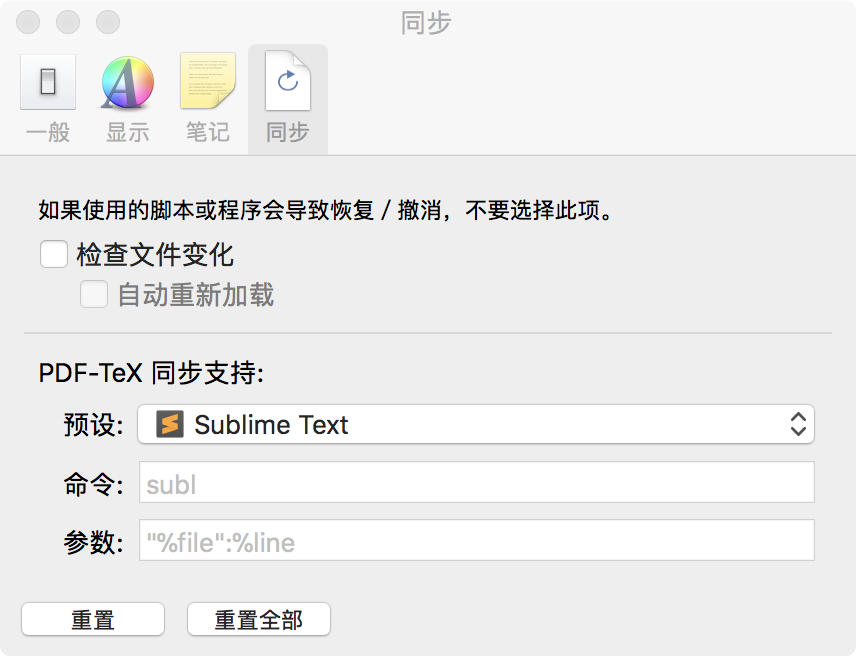
-
在 Sublime Text 中安装 LaTexTools 和配置编译路径,首先安装 Sublime Text 的包管理器,点击
View>Show Console,在控制台中输入下列 Python 代码安装:1import urllib.request,os,hashlib; h = '6f4c264a24d933ce70df5dedcf1dcaee' + 'ebe013ee18cced0ef93d5f746d80ef60'; pf = 'Package Control.sublime-package'; ipp = sublime.installed_packages_path(); urllib.request.install_opener( urllib.request.build_opener( urllib.request.ProxyHandler()) ); by = urllib.request.urlopen( 'http://packagecontrol.io/' + pf.replace(' ', '%20')).read(); dh = hashlib.sha256(by).hexdigest(); print('Error validating download (got %s instead of %s), please try manual install' % (dh, h)) if dh != h else open(os.path.join( ipp, pf), 'wb' ).write(by)安装成功之后,在 Sublime 中使用
Command+Shift+P,输入install,按下enter,加载仓库后,再输入LatexTools,回车确认后等待安装完成。 -
但因为路径的锅,如果我们现在打开 Sublime Text 复制进去一段 LaTeX 代码:
1
2
3
4
5
6
7
8
%!TEX program = xelatex \documentclass{article} \usepackage{fontspec, xunicode, xltxtra} \setmainfont{Hiragino Sans GB} \title{Test} \begin{document} Hello world! \end{document}会发现报错:
CANNOT COMPILE解决方案:通过 Package Control 安装一下
Fix Mac Path这个包就能解决,安装步骤同 LaTex Tools。
安装完毕之后,我们就可以使用 Command + B 来对写好的 LaTeX 进行渲染,Skim 会弹出渲染后的窗口,并且在 Skim 窗口按住 Command + Shift 再点击,会自动跳转到 Sublime 中相应的部分。
Structure
LaTeX 文章的结构由以下一些元素组成:
|
|
在 {} 内书写章节或段落的题目。LaTeX 会自动为章节和段落编号。
Contents
LaTeX 可以通过 \tableofcontents 来根据文章整体的结构自动生成目录:
|
|
编译之后产生的结果如下:
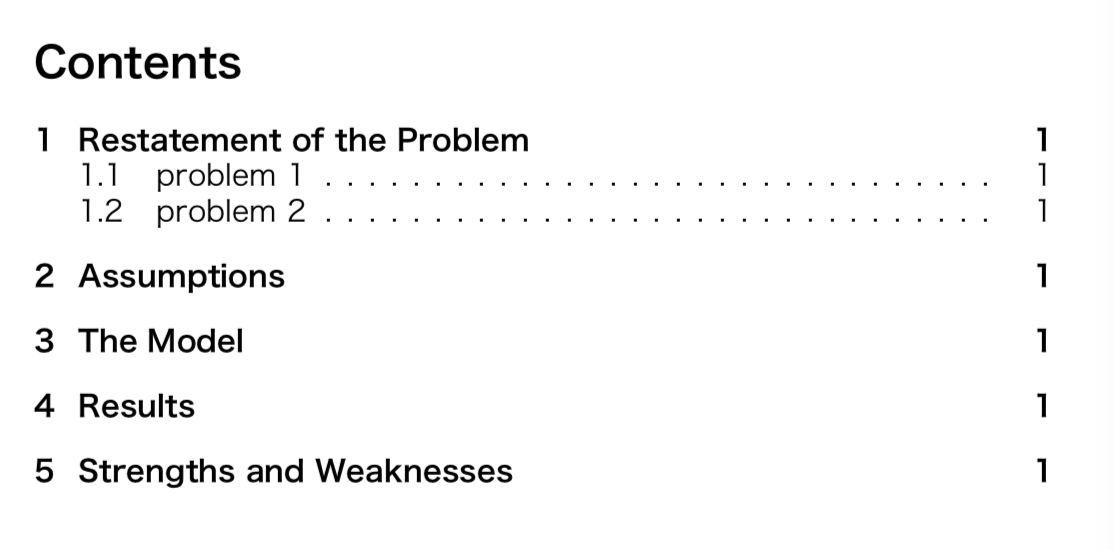
类似的,使用 \listoftables 和 listoffigures 可以产生关于表格和图片的一张目录。
目录的深度可以通过 \setcounter{tocdepth}{depth} 来设置:
|
|
Pagenumber
页码的设置也很简单: \pagenumberring{property}
property 有以下三种:
- gobble - no numbers
- arabic - arabic numbers 阿拉伯数字
- roman - roman numbers 罗马数字
Formula
公式也是很重要的一部分,LaTeX 对数学公式的支持真的是非常给力。
最简单的 $$ F = ma $$,就能够打出 \(F = ma\) ,独占一行。
行内公式只要使用单个美元符号即可 $ formula in line $。
常用希腊字母:\alpha, \beta,\gamma 等
使用 \begin{equation} + \end{equation} 在之间打公式,并且会有序号标注。
多个等式需要对齐,在导言部分通过 usepackage{amsmath} 导入 amsmath 包,通过该包中的 align* 可以实现:
|
|
矩阵:
|
|
另外,如上面代码里的 \left[ 和 \right\,可以显式的声明括号需要包括的内容,LaTeX 会对括号进行自动的放缩以包含所需的内容。
Images
插入图片:
|
|
用 \includegraphics[width=\linewidth]{IMAGE.jpg} 来设置图片 [width=\linewidth] 控制高度
- h (here) - same location
- t (top) - top of page
- b (bottom) - bottom of page
- p (page) - on an extra page
- ! (override) - will force the specified location
Multi Images
使用 Subfigure package 来设置多张图片
|
|
Reference
Citation 是论文的重要组成部分,LaTeX 配合 Google Scholar 可以非常便捷的进行文献的引用,主要步骤如下:
- 在
.tex同一目录下建立同名.bib文件 - 在 Google Scholar 搜索需要引用的文献,然后点击对应文献的
"按钮,选择BibTex格式,将内容复制到.bib文件中。 e.g.
|
|
- 在
.tex文件中\end{document}前输入:
|
|
- 在需要引用的地方,使用
\cite{reference_name}来进行引用 e.g.\cite{mikolov2013distributed}
Summary
LaTeX 用熟练了之后还是很方便的,写出来的文章也很漂亮。但这篇文章并不能覆盖所有 LaTeX 的内容,比如很重要的使用 tikz 包来进行绘图。很多东西记不住,也都是即查即用,学会 Google 才是上策。