友球要写一个跟纸片一样的能够翻转过来跟纸片一样的自定义View,所以我就去研究了一下View的Animation和滑动、拖拽。这篇就记录一下学习《Android群英传》里的滑动部分。
Key Points
滑动的实现:不断地改变View的坐标
Android坐标系: 左上角为原点,水平向右为X轴正方向,垂直向下为Y轴正方向
视图坐标系: 描述子视图在父视图中的位置关系,子视图的坐标以父视图左上角为原点
触控事件—MotionEvent
MotionEvent中封装的常用事件常量:
1
2
3
4
5
6
7
public static fianl int ACTION_DOWN = 0; // 单点触摸 按下
public static fianl int ACTION_UP = 1; // 单点触摸 离开
public static fianl int ACTION_MOVE = 2; // 触摸点 移动
public static fianl int ACTION_CANCEL = 3; // 触摸动作 取消
public static fianl int ACTION_OUTSIDE = 4; // 触摸动作 超出边界
public static fianl int ACTION_POINTER_DOWN = 5; // 多点触摸 按下
public static fianl int ACTION_POINTER_UP = 6; // 多点触摸 离开
实现触摸实现的代码套路:在onTouchEvent(MotionEvent event)中通过event.getAction()获取触控事件类型,并且用switch-case语句来筛选我们所需要的动作。
触摸事件的代码套路
1
2
3
4
5
6
7
8
9
10
11
12
13
14
15
16
17
18
@Override
public boolean onTouchEvent(MotionEvent event) {
// 获取触摸事件坐标
int x = (int) event.getX();
int y = (int) event.getY();
switch (event.getAction()) {
case MotionEvent.ACTION_DOWN:
// 处理按下
break;
case MotionEvent.ACTION_MOVE:
// 处理移动
break;
case MotionEvent.UP:
// 处理离开
break;
}
return true;
}
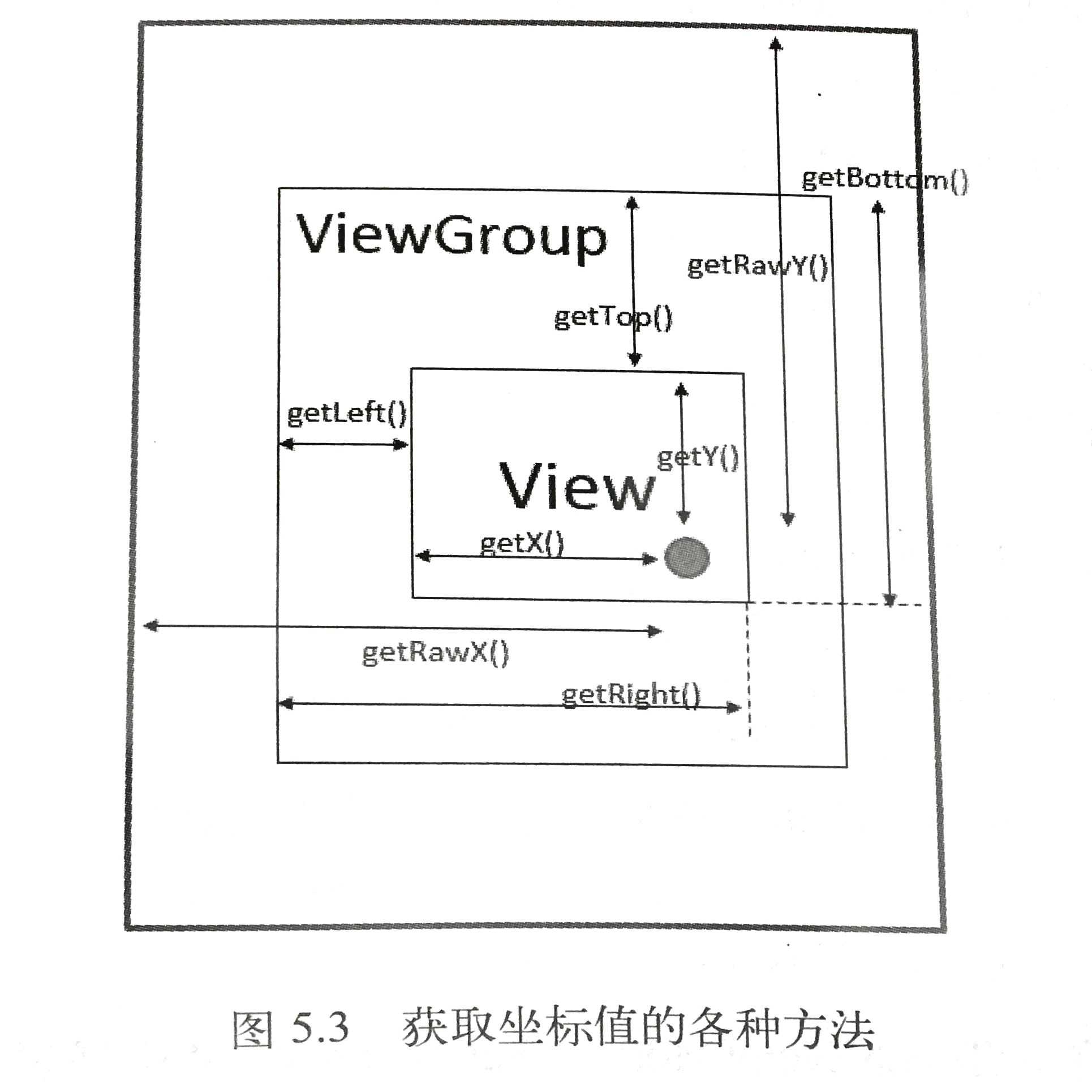
Android提供的获取一系列坐标的方法示意图:
以上方法分成两类:
View提供的获取坐标方法
getTop() : 获取View自身顶边到其父布局顶边的距离
getLeft(): 获取View自身左边到其父布局左边距离
getBottom(): 获取View自身的底边到父布局顶边的距离
getRight(): 获取View自身的右边到父布局左边的距离
MotionEvent提供的方法
getX(): 获取点击事件距离控件 左边的距离,即视图坐标
getY(): 获取点击事件距离控件 顶边的距离,即视图坐标
getRawX(): 获取点击事件距离整个屏幕 左边的距离,即绝对坐标
getX(): 获取点击事件距离整个屏幕 顶边的距离,即绝对坐标
只要牢记坐标获取都是以左/顶边为参考的 即可,配合图片理解就好了。
实现滑动的若干种方法
接下来就用这些系统提供的API来实现一个动态的修改一个View的坐标,也就是实现滑动效果。不管哪种方式,实现的思路是一样的:
触摸View时,系统记录下此时坐标;手指一动时,记录下移动后的触摸点坐标,获取到偏移量,并通过偏移量来修改View坐标;不断重复,就实现了滑动
首先,自定义一个DragView继承自View,重写Constructor方法,并且有两个私有成员准备用来记录上一次的坐标。
1
2
3
4
5
6
7
8
public class DragView extends View {
private int lastX = 0;
private int lastY = 0;
public DragView(Context context, @Nullable AttributeSet attrs) {
super(context, attrs);
}
}
写一个简单的布局,把我们的DragView设成100*100,并且让他填上背景色方便观察。
1
2
3
4
5
6
7
8
9
10
11
12
<?xml version="1.0" encoding="utf-8"?>
<LinearLayout
xmlns:android="http://schemas.android.com/apk/res/android"
xmlns:tools="http://schemas.android.com/tools"
android:layout_width="match_parent"
android:layout_height="match_parent"
tools:context="top.tobiaslee.viewtest.ScrollActivity">
<top.tobiaslee.viewtest.DragView
android:layout_width="100dp"
android:layout_height="100dp"
android:background="@color/colorAccent"/>
</LinearLayout>
接下来,照搬套路。我们重写onTouchEvent(MotionEvent event)这个方法
1
2
3
4
5
6
7
8
9
10
11
12
13
14
15
16
17
18
@Override
public boolean onTouchEvent(MotionEvent event) {
// 获取触摸事件坐标
int x = (int) event.getX();
int y = (int) event.getY();
switch (event.getAction()) {
case MotionEvent.ACTION_DOWN:
// 处理按下
break;
case MotionEvent.ACTION_MOVE:
// 处理移动
break;
case MotionEvent.UP:
// 处理离开
break;
}
return true;
}
法1. layout方法
View进行绘制的时候,会调用onLayout()方法来设置显示的位置,我们可以在ACTION_MOV事件中计算偏移量,然后在layout中增加偏移量就可以了。
1
2
3
4
5
6
7
8
9
10
11
12
13
14
15
case MotionEvent.ACTION_DOWN:
// 记录触摸点坐标
lastX = x;
lastY = y;
break;
case MotionEvent.ACTION_MOVE:
// 计算偏移量
int offsetX = x - lastX;
int offsetY = y - lastY;
// 调用layout() 在四个方向上增加偏移量
layout(getLeft() + offsetX,
getTop() + offsetY,
getRight() + offsetX,
getBottom() + offsetY);
break;
这里是通过视图坐标来计算偏移量的,我们同样可以通过绝对坐标来计算:
1
2
3
4
5
6
7
8
9
10
11
12
13
14
15
16
17
18
19
20
21
22
23
24
@Override
public boolean onTouchEvent(MotionEvent event) {
// 获取触摸事件坐标
int rawX = (int) event.getRawX();
int rawY = (int) event.getRawY();
switch (event.getAction()) {
case MotionEvent.ACTION_DOWN:
lastX = rawX;
lastY = rawY;
break;
case MotionEvent.ACTION_MOVE:
int offsetX = rawX - lastX;
int offsetY = rawY - lastY;
layout(getLeft() + offsetX,
getTop() + offsetY,
getRight() + offsetX,
getBottom() + offsetY);
// 重设初始坐标
lastX = rawX;
lastY = rawY;
break;
}
return true;
}
需要注意的是,因为通过绝对坐标计算偏移量,我们要及时更新上一个触摸点的坐标,所以在ACTION_MOVE方法中也要记得更新lastX和lastY,否则就会出现偏移量不准确的情况。
法2. offsetLeftAndRight()与offsetTopAndBottom()
这两个方法就是系统提供的一个对左右、上下移动的API封装,计算出偏移量后,直接调用即可。
1
2
3
4
// 左右移动
offsetLeftAndRight(offsetX);
// 上下移动
offsetTopAndBottom(offsetY);
法3. LayoutParams
LayoutParams保存了View的布局参数,我们可以通过改变LayoutParams的参数来动态改变View的位置参数,从而实现View的移动。我们可以通过getLayoutParams()获取到View的LayoutParams,然后通过setLayoutParams()来改变其参数。
1
2
3
4
5
6
7
8
9
10
11
// 通过layoutParams来实现移动
// 通过父布局
LinearLayout.LayoutParams layoutParams = (LinearLayout.LayoutParams)
getLayoutParams();
// 通过MarginLayout来实现
ViewGroup.MarginLayoutParams layoutParams =(ViewGroup.MarginLayoutParams)
getLayoutParams();
layoutParams.leftMargin = getLeft() + offsetX;
layoutParams.topMargin = getTop() + offsetY;
setLayoutParams(layoutParams);
这里有两种方法获取LayoutParams。
一种根据父布局获取对应的LayoutParams,这里我们用的是LinearLayout,所以对应的也就要使用这种类型的布局参数,如果是父布局RelativeLayout,那就是RelativeLayout.LayoutParams layoutParams = (RelativeLayout.LayoutParams) getLayoutParams();。但要注意,如果没有父布局,就无法获取LayoutParams
还有一种是通过ViewGroup.MarginLayoutParams来实现,因为我们实现View的移动,通常是改变这个View的Margin属性。这种实现就不用考虑父布局,更加方便。
在一个View中,系统提供了scrollTo()和scrollBy()来改变一个View位置。
从字面上就可以看出scrollBy()移动一个增量(dx, dy),scrollTo()移动到指定的坐标位置(x, y)
但是要注意一点,这两个方法移动的是View的content,也就是让View的内容移动 ,比如一个TextView,content就是它的文本;ImageView,就是它的drawable对象。
所以如果我们要移动这个DrawView,就要移动它的父View
1((View)getParent()).scrollBy(offsetX, offsetY)
但是这样的实现,我们会发现拖动时候,View的移动是反向的!
Why? 因为我们移动的是ViewGroup,而计算的偏移量是通过子View来计算的。
假设我们希望View移动(20,10),那么上面语句执行结果就是让父布局向右下方移动了(20, 10),对于View来说就相当于移动了(-20, -10),他们的移动是相反的。
所以这个和在显微镜下移动载玻片相类似,需要向相反的方向移动。
也就是:
1((View)getParent()).scrollBy(-offsetX, -offsetY)
我们之前通过scrollBy()方法,通过不断微分移动的距离,切割成N个小片段,然后瞬间移动一个小片段,实现了滑动,但未免有些不够流畅;而Scroller是用来实现平滑移动效果的一个类。
Scroller的使用,我们需要在添加一个私有成员mScroller,并且在初始化的时候创建一个scroller对象
1
2
3
4
public DragView(Context context, @Nullable AttributeSet attrs) {
super(context, attrs);
mScroller = new Scroller(context);
}
然后重写onComputeScroll()方法,实现模拟滑动,这是Scroller类的核心
1
2
3
4
5
6
7
8
9
10
11
12
@Override
public void computeScroll() {
 super.computeScroll();
   // 判断Scroller是否执行完毕
  if(mScroller.computeScrollOffset()) {
       ((View)getParent()).scrollTo(mScroller.getCurrX(),
                                    mScroller.getCurrY());
        // 通过重绘 不断调用computeScroll
        invalidate();
 }
}
Scroller类提供了computeScrollOffset()来判断滑动是否完成,也提供了getCurrX()和getCurrY()来获取当前的滑动坐标。
需要注意的是,computeScroll()方法是不会自动的调用的,但我们只能在这里获取currX和currY,所以只能通过invalidate()->draw()->computeScroll()来间接调用,从而不断获得坐标
接下来就是要启动Scroller了
1
2
public void startScroll(int startX, int startY, int dx, int dy, int duration)
public void startScroll(int startX, int startY, int dx, int dy)
Scroller启动有两个方法,区别就在于一个指定了时间长短,一个没有。(startX, startY)起始坐标,(dx, dy)就是坐标偏移量。
然后我们在ACTION_UP中启动,让View滑动回原来的位置:
1
2
3
4
5
6
7
8
9
10
case MotionEvent.ACTION_UP:
View viewGroup = (View)getParent();
// 滑动回原位置
mScroller.startScroll(viewGroup.getScrollX(),
viewGroup.getScrollY(),
-viewGroup.getScrollX(),
-viewGroup.getScrollY());
// 通知重绘
invalidate();
break;
法6.7 属性动画和ViewDragHelper
限于篇幅,就不放在这里讲了。
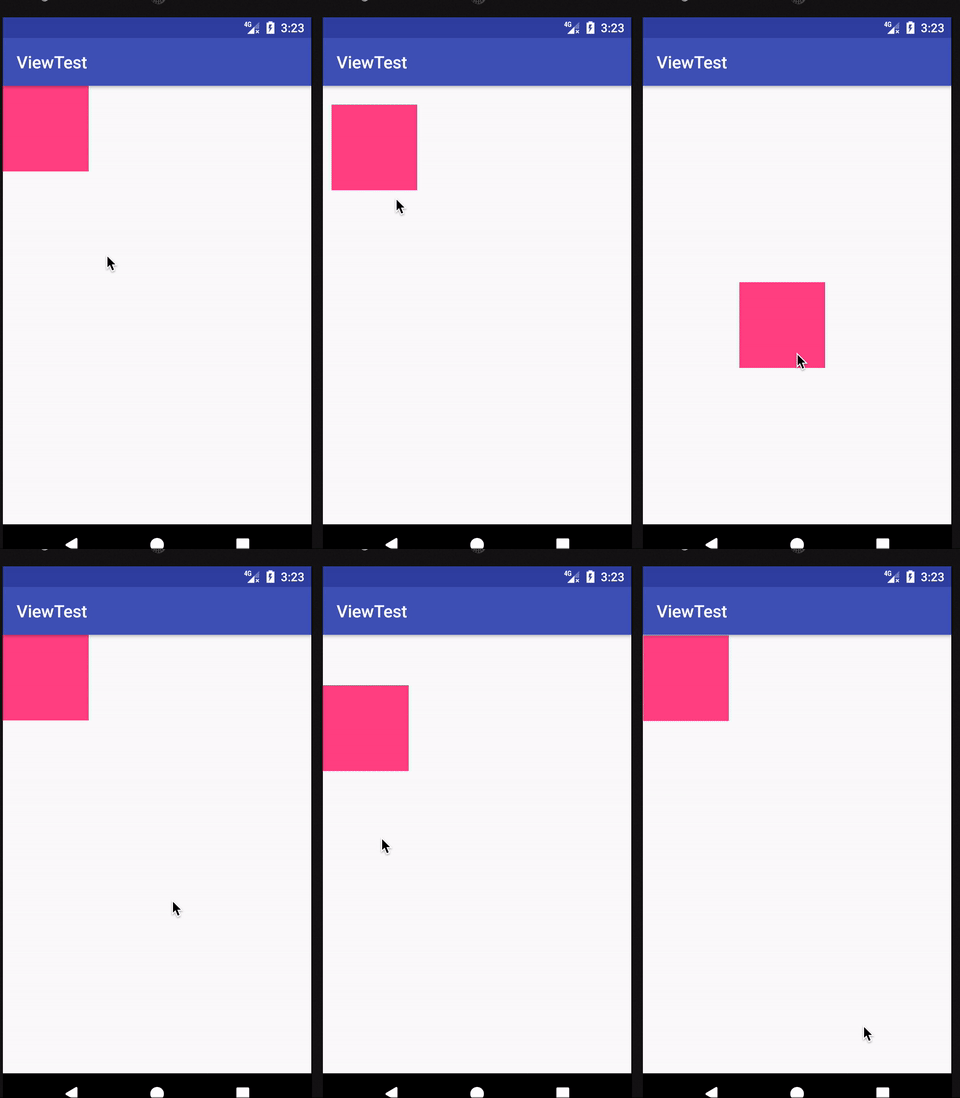
效果
最后我们看看实现的效果: